

По просьбе читателей опишу подробнее «Правила трёх», озвученное ранее в статье “7 советов преподавателям по охране труда и не только”.
Но прежде чем его расшифровывать, хочу сделать акцент, что я описываю его исходя из представления, что говорю об очном обучении в аудитории, перед живыми слушателями, с преподавателем, знающим своё дело. То есть, я говорю не о вебинаре, не о презентации которую вы кому-то направите и он будет читать ее самостоятельно. Конечно, перенести эти правила на другие ситуации можно, но нужно подключить смекалку.
Как я уже говорила ранее, лично мне практически всё это кажется очевидным, но так как я постоянно встречаю что-то похожее на картинки ниже, и могу хоть как-то на это повлиять (например, написав эту статью), то считаю долгом сделать это.
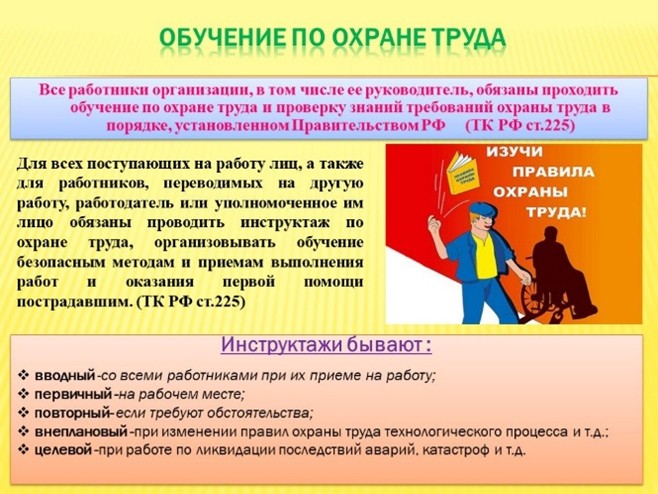
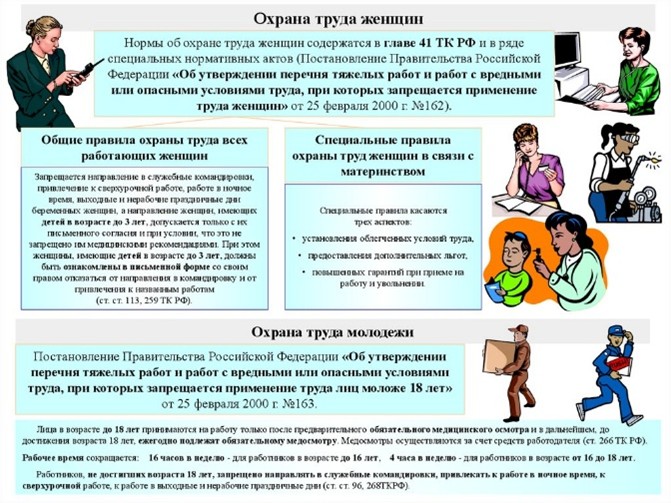
Прежде, чем коснуться определённых пунктов обозначу «Нулевой этап»: сколько бы у вас не было слайдов в презентации – у вас должны быть одинаковые поля на каждом слайде. И они именно должны быть.
Перейдём к правилам.
«Три цвета»
Всё просто: желательно использовать в дизайне вашей презентации три цвета (+1 цвет для шрифта), больше точно не надо. Что это за цвета? Очень часто они могут быть просто корпоративными. У вас ведь точно есть лого компании, можете оттолкнуться от него.
Вы в вольном полёте? Тогда можно воспользоваться цветовым кругом, про это легко загуглить, не буду даже расписывать, но чтобы польза какая-то всё-таки была, вот вам несколько крутых цветовых сочетаний:
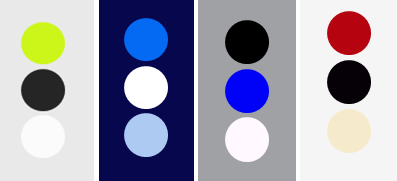
*тут, я надеюсь, вы знаете, как узнать код цвета и забрать его себе*
Как правило, цвет шрифта выбирается максимально контрастным к цвету фона слайда. То есть, если фон слайда чёрный, максимально контрастный к нему – белый. На тёмно-синем слайде тоже будет хорошо белый шрифт. Есть специальные ресурсы, платные и бесплатные, для проверки контрастности одного цвета на другом, тоже легко гуглится. Но ради примера и пользы: Онлайн-проверка контрастности цветов | Бесплатный инструмент WCAG
Цвет – это хорошо, но проблема в том, что то, как читается шрифт, зависит не только от того, какого он цвета и на каком он цвете, но и от того, что это вообще за шрифт.
Плавно мы подошли ко второму пункту правила:
«Три размера шрифта»
Для начала я хочу напомнить вам, что шрифты бывают ПЛАТНЫМИ. Почему это важно? Потому что сейчас очень активно развивается ниша бизнеса, когда на шрифт покупается лицензия, а потом правообладатель анализирует всякие сайты и прочие ресурсы на наличие этого шрифта и выясняет, а покупали ли вы лицензию. Если не покупали, то за это придётся заплатить. То же самое касается и использование картинок. Будьте внимательны!
А ещё шрифты бывают с засечками и без них.
Самый популярный шрифт с засечками: Times New Roman
Шрифты без засечек: Montserrat, Arial
Шрифты без засечек читаются в 100% раз лучше.
*Есть целые сообщества, где люди обсуждают шрифты, придумывают новые и т.п. Там есть ещё те фанатики, вам такими быть не нужно 😊, просто нужно знать основы
Выбрали шрифт. Теперь помним, что у нас на слайде должно быть не больше 3 размеров шрифтов, в идеале. Самый большой – для заголовка слайда. Размер шрифта заголовка слайда должен быть ну точно не менее 24, иначе он потеряется на слайде. Максимальный размер я встречала до 66. Максимум зависит от многих факторов (от количества материала на слайде, от выбранного шрифта и т.п.), но крайне желательно, чтобы размер заголовка был одинаковый во всей презентации, прям как поля 😊
Далее идёт подзаголовок. Логично, что он меньше, чем заголовок по размеру. Может ли не быть подзаголовка? Может. Но в моей практике это редкость.
Как заголовок, так и подзаголовок, можно выделить жирным или полужирным шрифтом. Это индивидуально и зависит от полной картины на слайде и самого шрифта.
И переходим к основному шрифту на слайде. То есть к тому, которым написана большая часть текста. Для живого выступления, этот шрифт лучше взять 16-18 размера. Этого достаточно.
Кстати, сейчас в дизайне выделять часть основного текста жирным шрифтом или курсивом, вроде как уже моветон, но мы же не дизайнеры – делайте, если вам так нравится, лично я ничего смертельного в этом не вижу. Но это должно быть пару слов, цифр, а не предложения и абзацы.
И третий пункт:
«Три зоны слайда»
Чаще всего, по собственному опыту, сложнее всего соблюдать именно этот пункт. Почему? Потому что все мы хотим впихнуть невпихуемое в один слайд, в надежде, что это поможет, люди прочитают, запомнят и всё будет прекрасно. Но это не так, УВЫ. Прежде, чем подумать о зонах слайда, я советую Вам прочитать набросок (или визуализировать его в голове). Подумайте: точно ли вам нужен весь текст на слайде? Стоит ли дублировать то, что вы планируете проговорить устно?
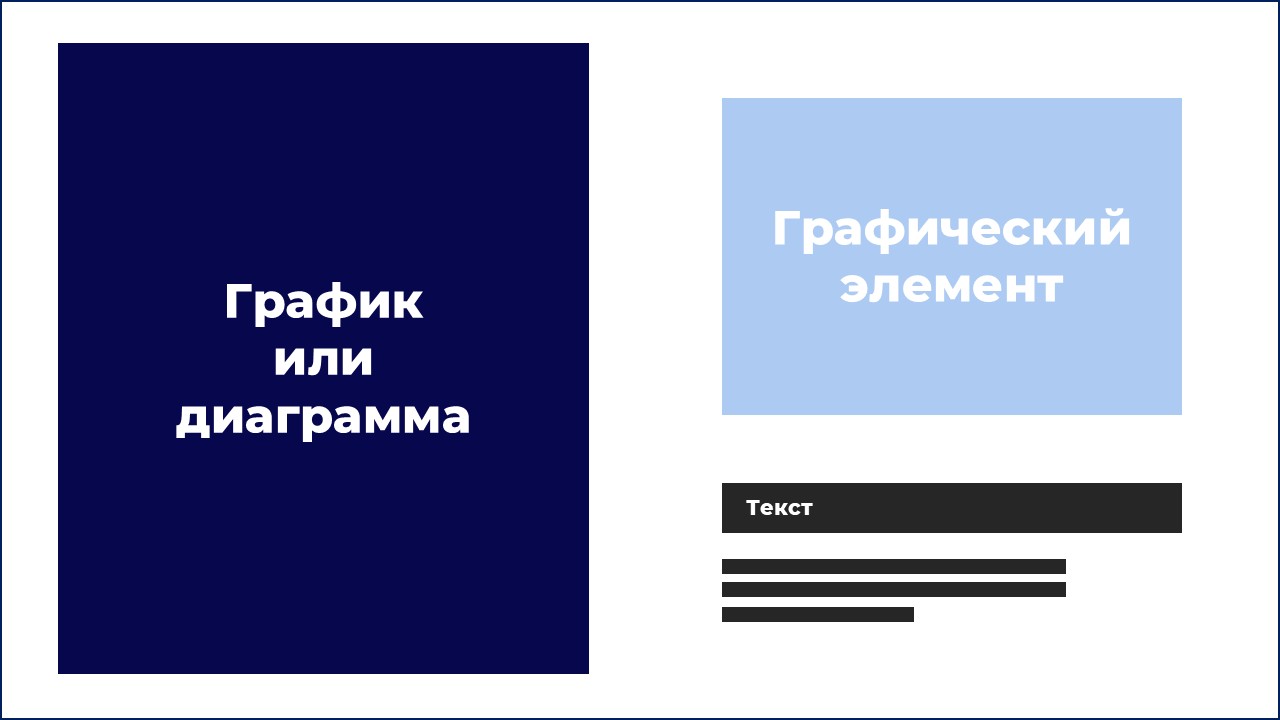
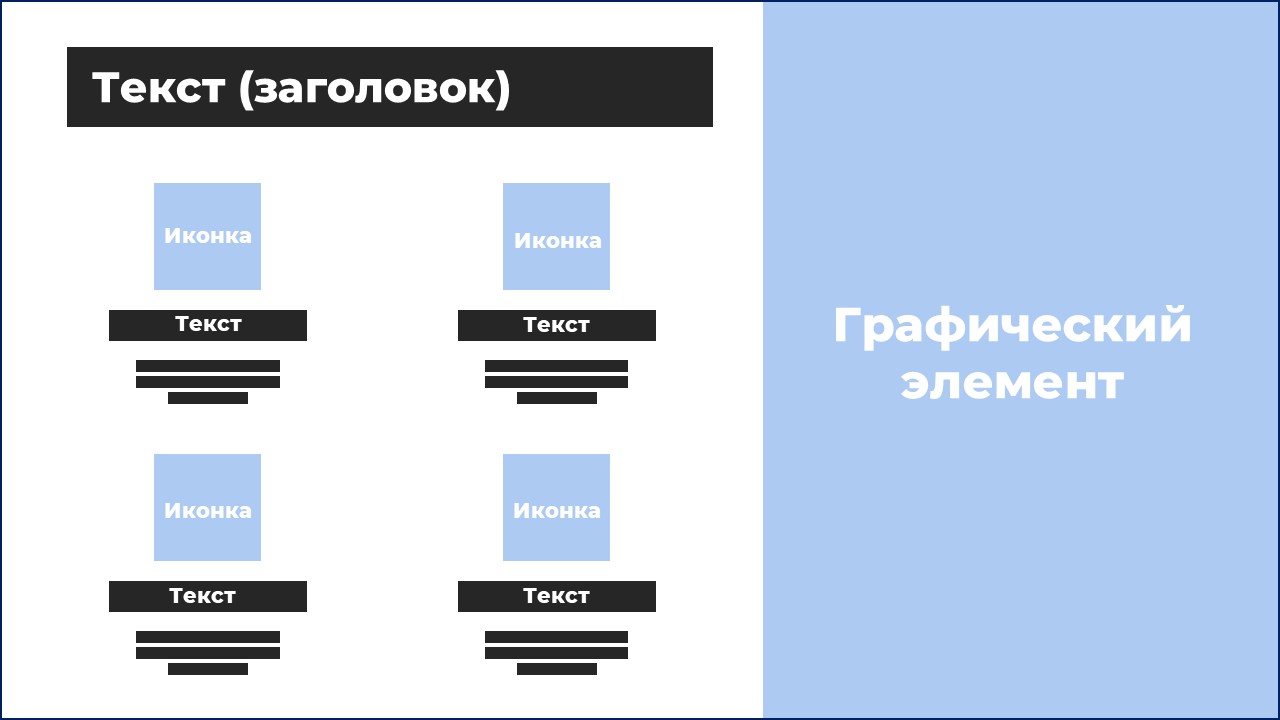
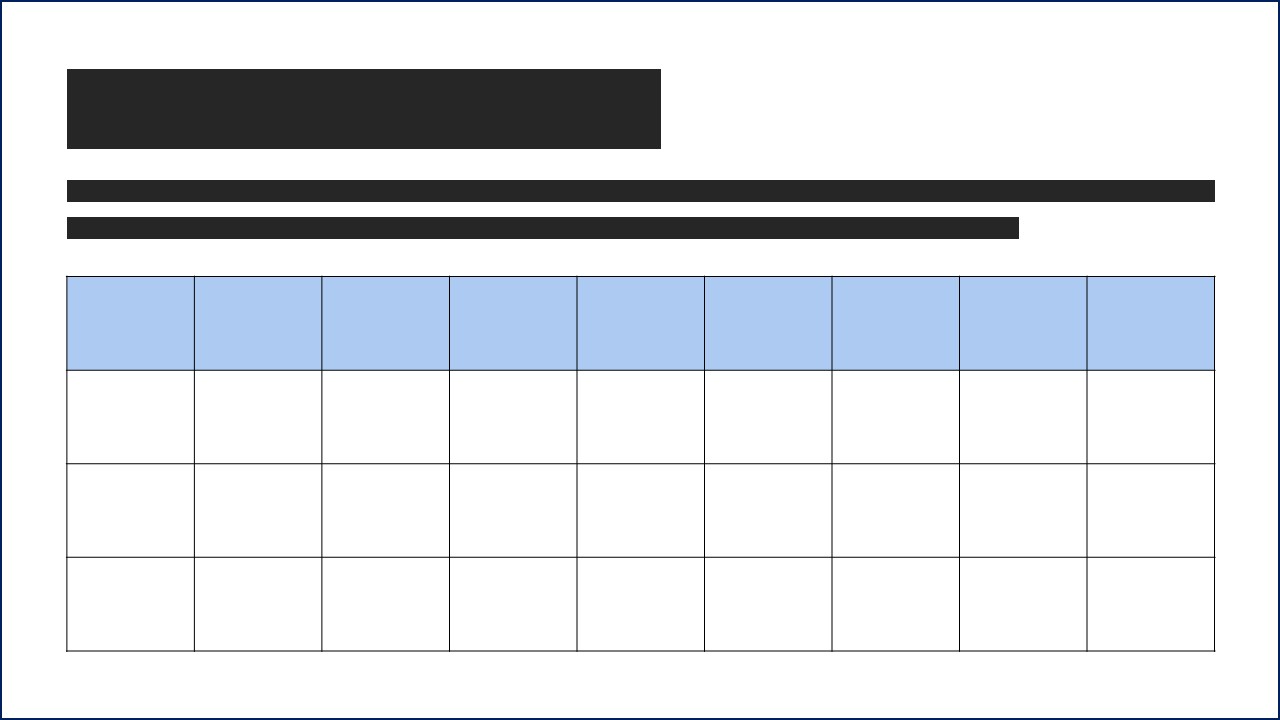
Подумали? Продолжим. Вот какие типовые блоки можно выделить:
- Любой графический элемент: изображение, иконка, значок, число (показатель), 3D-модель или видео.
- Текстовые блоки: заголовки первого и второго уровня, а также описание.
- Таблицы (слайды с таблицами это вообще отдельный вид искусства).
- Графики и диаграммы.
Могут ли быть все эти элементы одновременно на слайде? Могут, но это плохая идея. Ваш слайд в этом случае будет 100% перегружен.
Я покажу несколько примеров как можно расположить блоки на слайде. Думаю, вам станет понятен принцип:
И ещё раз напомню, не нужно писать на слайдах всё, что вы хотите потом произнести вслух.
Ваши слушатели просто прочитают это быстрее вас и перестанут вас слушать – вы потеряете их внимание.
Конечно, есть ещё много-много рекомендаций по созданию красивого визуала в презентации, но если вы выполните хотя бы эти три, то ваши презентационные материалы уже вырастут в качестве! А остальному научитесь, со временем.
Дочитали? А теперь можно проверить свои презентации и начинать наводить красоту!
Всем успехов!

Автор материала
Frangelika
Работаю в группе компаний (9 организаций), которые оказывают разные услуги бизнесу: от сертификации и испытания оборудования до обучения.
Как практикующий специалист и преподаватель – подтверждаю всё, что сказано автором статьи.
В презентации показываются ключевые элементы и идеи, не надо вываливать в один слайд всё – группы бывают разные, преподаватель варьирует написанное и озвучиваемое в зависимости от группы – уровня подготовки слушателей, их категории и т.д.
Попробовал ИИ для озвучки презентаций. Совсем другой уровень. Есть конечно нюансы в виде не всегда корректных ударений и совершенно не понимает аббревиатур, соответственно в текстовой части аббревиатуры могут быть, а в озвучке полная расшифровка
Молодец автор статьи
Интересный материал.
А какой на Ваш взгляд должен быть минимальный размер полей?
А если к примеру нет полей, но есть цветной фон на котором размещаются белые блоки с текстом разного размера?
Можете показать пример подобных презентаций которые используются для обучения по ОТ (программы Б или В), хотя бы несколько слайдов?
Какие они у вас по продолжительности?
Или ваше очное обучение подразумевает другой формат подачи материала?
Спасибо, полезно и доступно!
Причём в вроде бы очевидно, но не задумываешься об этом.
Я первый раз сделала акцент на этом, когда дочь в 5 классе сама делала презентацию в школу. Я спросила, почему ещё это не добавишь?
– нельзя, это испортит. Нас в школе учили правилу трёх.
Вот хорошо, что учат сейчас.
Нас этому не учили, все приходит с опытом теперь
Вот именно таких материалов нам тут не хватает! Спасибо большое!
А что по шрифтам с засечками, то я уже давно вышел за пределы презентаций и выбираю Arial, Calibri или Tahoma. Даже книги стало тяжело читать со шрифтом типа таймса.
Спасибо за статью, я ждала ее!
Хороший пример. Наглядно видно, как белый цвет хорошо виден на темном цвете и не очень хорошо читается на светло-голубом.
Спасибо за полезную информацию!